新旧の図面PDFを比較する3つの方法と使い分け
改訂された図面PDFを受け取ったとき、「前の版と何が変わったのか」を確かめたい場面は多くあります。新旧の図面PDFを比較する方法には、大きく分けて目視・文字(テキスト)の比較・重ね合わせの3つがあり、それぞれ向いている場面が違います。
1. 目視で見比べる
画面やプリントで旧図面と新図面を並べ、人の目で見比べる方法です。特別な道具がいらず、図面の意図や全体のバランスまで含めて判断できるのが強みです。寸法が1か所だけ変わった、注記が1行足された、といった小さな改訂で、変更箇所をあらかじめ連絡されている場合は、目視でも十分に確認できます。
一方で、A3・A0など図面が大きくなるほど、また変更点の数が増えるほど見落としが起きやすくなります。「どこかが変わっているはずだが、どこか分からない」という状態で全体を見比べるのには、時間も集中力も要ります。
2. 文字(テキスト)を比較する
PDFに埋め込まれたテキスト情報(寸法値・注記・部品表の文字など)を取り出し、旧版と新版で突き合わせる方法です。文字単位での追加・削除・変更が分かるため、部品表の数量や注記文のような文字情報の変更を確認するのに向いています。
ただし、この方法は文字として抽出できる情報にしか使えません。線の位置が動いた、図形の形が変わった、といった図形としての変更は、テキストの比較だけでは分かりません。また、図面がスキャン画像として埋め込まれたPDF(文字情報を持たないPDF)には使えません。
3. 重ねて比較する(重ね合わせ)
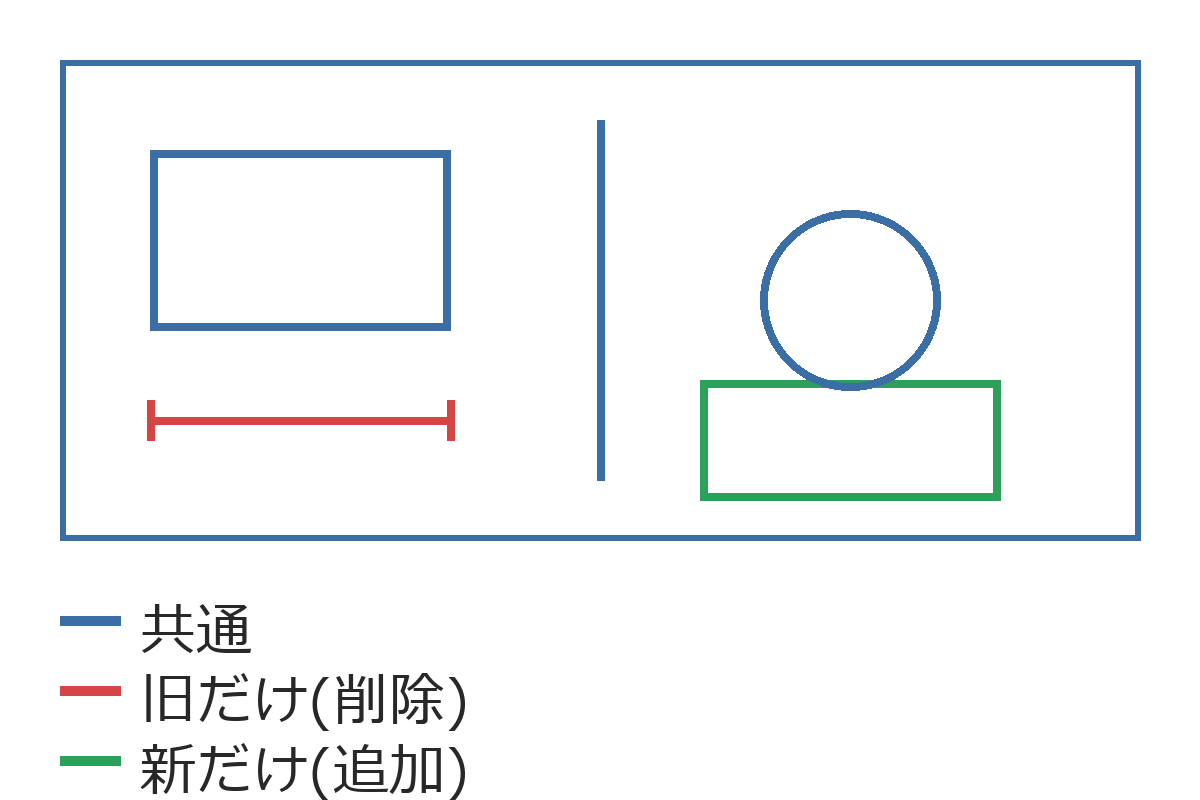
旧図面と新図面を同じ位置に重ね、違いがある部分を色などで目立たせる方法です。線・図形・寸法線の位置そのものを比較するため、目視では気づきにくい小さなズレや、文字の比較では分からない図形の変更も見つけやすくなります。
この方法を使うには、新旧2枚の図面の位置・向き・縮尺をそろえる必要があります。スキャンの向きがわずかに傾いていたり、取り込み時の位置がずれていたりすると、そろえる作業そのものに手間がかかる場合があります。位置を合わせる基準(通る線や特徴的な角など)を決めてから重ねると、ずれの影響を抑えやすくなります。
4. 3つの方法の使い分け
どの方法が向いているかは、図面の大きさ・変更点の数・急ぎ度合いによって変わります。
| 場面 | 向いている方法 |
|---|---|
| 変更箇所が1〜2か所と分かっている・急ぎで確認したい | 目視 |
| 部品表の数量や注記文など、文字情報の変更を追いたい | 文字の比較 |
| 図面全体でどこが変わったか分からない・A0など大きい図面・見落としを避けたい | 重ね合わせ |
実務では1つの方法だけに決めず、まず重ね合わせで変更箇所の見当をつけ、その上で目視や文字の比較で内容を確認する、という組み合わせ方も有効です。
5. 比較を始める前に確認しておきたいこと
どの方法を選ぶ場合でも、比較の前に次を確認しておくと、見落としや勘違いを減らせます。
- 図面番号・版(リビジョン)の表記が、本当に「旧」と「新」の関係になっているか
- 用紙サイズや縮尺が旧版・新版で同じか(違う場合は、そろえてから比較する)
- 比較したいページが複数ページのPDFのどこにあるか(ページ番号がずれていることがある)
6. まとめ
新旧の図面PDFを比較する方法には、手軽な目視、文字情報を追う文字の比較、図形のズレまで含めて見つけられる重ね合わせがあります。図面の大きさや変更点の多さ、確認したい内容に応じて、方法を選ぶか組み合わせるとよいでしょう。
KASANESTでやる場合
重ね合わせによる比較を手早く行いたい場合、KASANESTはA0サイズ・長さ10m級の大判図面PDFにも対応した、Windows用の図面差分比較ツールです。図面上の線を選ぶだけで位置合わせができ、処理はすべてPC内で完結するため図面を外部へ送信することはありません。無料版でも重ね合わせ・位置合わせ・差分表示をお使いいただけ、有料機能は7日間無料でお試しいただけます。
KASANESTを見る