無料で図面PDFの差分を確かめる方法と選び方
新旧の図面PDFを見比べたいが、まずは費用をかけずに試したい。そう考える場面は少なくありません。無料で図面の差分を確かめる方法にはいくつかの種類があり、向いている場面もそれぞれ違います。この記事では、無料で試せる方法の種類と、選ぶときに確認しておきたいことを一般論として整理します。
1. 無料で確かめたい場面にはどんな違いがあるか
「無料で確かめたい」と一口に言っても、背景はさまざまです。たまたま1回だけ新旧図面を見比べたいのか、日常的に何度も確認する業務があるのか、個人で試したいのか、確認した結果を他の人と共有したいのかによって、向いている方法は変わります。まず自分がどの場面に当てはまるかを整理しておくと、方法を選びやすくなります。
2. 無料でできる方法の種類
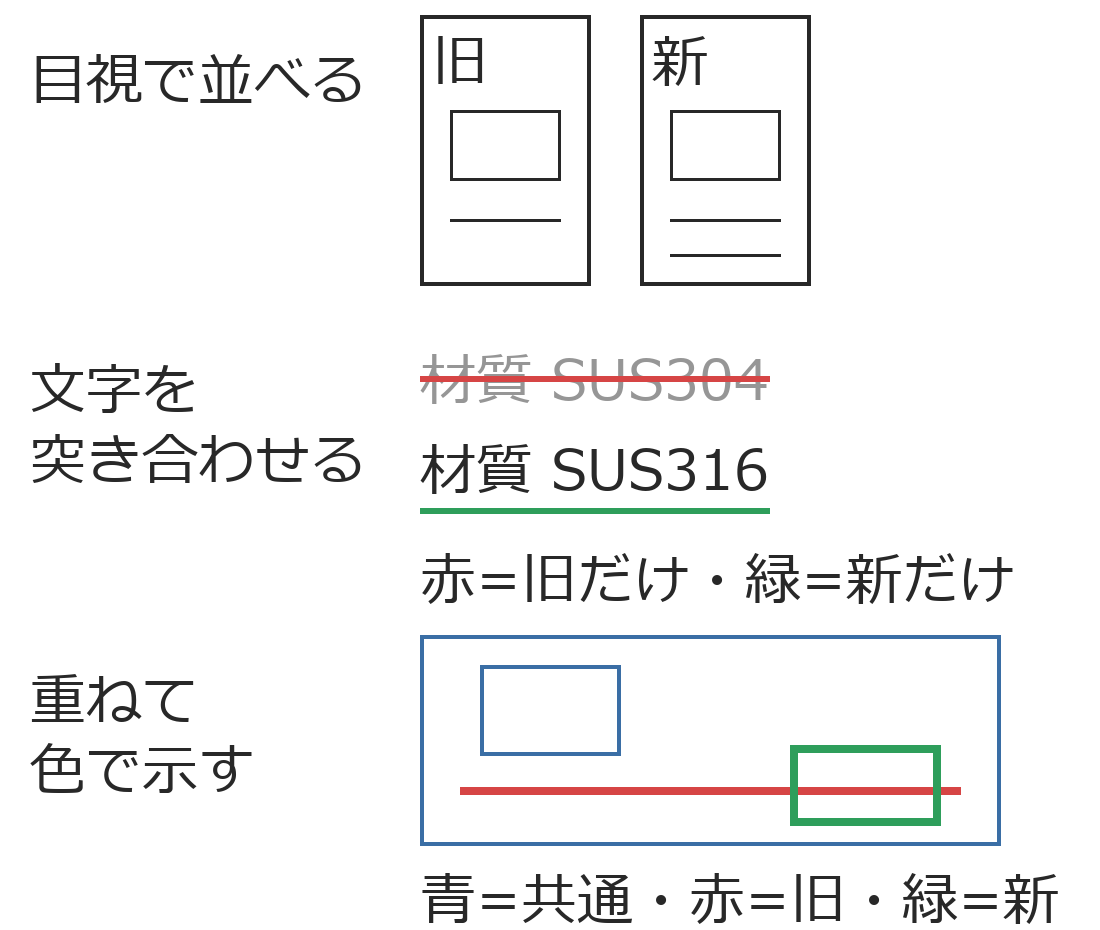
図面PDFの差分を確かめる方法には、大きく分けて目視・文字(テキスト)の比較・重ね合わせの3つがあります。いずれも、特別な費用をかけずに試せる範囲があります。
画面やプリントで新旧の図面を並べて見比べる目視は、追加の道具を用意しなくても始められるため、最も手軽に試せる方法です。変更箇所が少なく、急いで確認したい場面に向いています。
PDFに埋め込まれたテキスト情報を取り出して突き合わせる文字の比較は、寸法値や注記文の変更を追うのに向いています。ただし、線の位置が動いたといった図形としての変更や、文字情報を持たないスキャン画像のPDFには使えません。
新旧の図面を同じ位置に重ねる重ね合わせは、小さなズレや図形の変更まで見つけやすい方法です。重ねる前に位置・向き・縮尺をそろえる作業が必要になりますが、この機能を無料で使える範囲を用意しているツールもあります。
3. 無料の範囲で選ぶときに確認したいこと
重ね合わせの機能を持つツールを無料で試したい場合、無料でできる範囲がどこまでかをあらかじめ確認しておくと、あとから想定と違ったということになりにくくなります。確認しておきたい点には、次のようなものがあります。
- 新旧図面の読み込みと重ね合わせ自体が、無料の範囲でできるか
- 差分を画面で確認するだけでなく、結果をファイルとして書き出す必要があるか(書き出しだけ有料の範囲になっている場合もある)
- 位置・向き・縮尺をそろえる位置合わせの作業が、無料の範囲に含まれているか
- 無料で使える期間に制限があるか、それとも期限なくずっと無料で使える範囲があるか
4. 無料の方法が向く場面・向かない場面
| 場面 | 向いている方法 |
|---|---|
| たまに1回だけ確認したい・変更箇所が少ない | 目視・文字の比較 |
| 重ね合わせを試したいが、まずは費用をかけずに試したい | 重ね合わせの無料範囲があるツール |
| 日常的に大量の図面を確認する・結果をファイルに残したい | 無料の範囲を超える機能が必要になる場合がある |
無料の方法は、「まず試す」「たまに確認する」という場面に向いています。確認の頻度が高くなる、結果を記録として残す必要が出てくる、といった場面では、無料の範囲を超える機能が必要になることもあります。
5. まとめ
無料で図面PDFの差分を確かめる方法には、目視・文字の比較・重ね合わせがあり、重ね合わせについては無料で使える範囲を用意しているツールもあります。無料の範囲がどこまでかを確認してから選ぶと、想定と違ったということになりにくくなります。
KASANESTでやる場合
KASANESTは、重ね合わせによる図面差分比較をWindows上で行えるツールで、無料版でも新旧図面PDFの読み込み・重ね合わせ・差分ハイライト、位置合わせ(基準線を指定)・ズーム・ミニマップ、図面内のテキスト検索・複数ページの組み合わせ比較、コメントの書き込み・状態管理・CSV出力、配色の変更(任意色を含む)や色覚配慮プリセットの切り替えをお使いいただけます。無料版に期限はなく、お試し期間も「開始する」を選ばない限り始まらないため、閲覧・確認だけの用途であればずっと無料でお使いいただけます。処理はすべてPC内で完結し、図面を外部へ送信することもありません。
無料版でできる操作の手順は、マニュアルの「はじめかた」に番号順にまとめています。
KASANESTを見る