KASANESTのはじめかた: 図面を開き、重ねて、変更点を見る
KASANESTは、新旧2つの図面PDFを重ねて、変わった線を色で示すWindows用のツールです。この手順書は、はじめて使う人が最初の1回の比較を終えるまでの操作を、番号つきの手順で説明します。ここで扱う操作は、すべて無料版でできる範囲です。
1. 手順の前提
必要なものは、比較したい図面のPDFが2つ(旧図面と新図面)と、KASANESTの実行ファイルです。実行ファイルは製品ページの「無料版をダウンロード」から入手できます。ファイルは1つだけで、インストールは要りません。
初回起動の際、「発行元が不明」などの警告が出る場合があります。その場合は「詳細情報」→「実行」で起動できます。警告についての詳しい説明は、製品ページのよくある質問にあります。
この手順書で扱うのは、図面を開く・重ねて見る・ズーム・ミニマップ・テキスト検索・ページの組み合わせです。新旧の図面の位置がずれているときの合わせ方(位置合わせ)は、位置合わせのページで扱います。
2. 旧図面と新図面を開く
旧図面と新図面は、どちらを先に開いても構いません。両方がそろうと、新しいタブで比較が始まります。
- KASANESTを起動します。
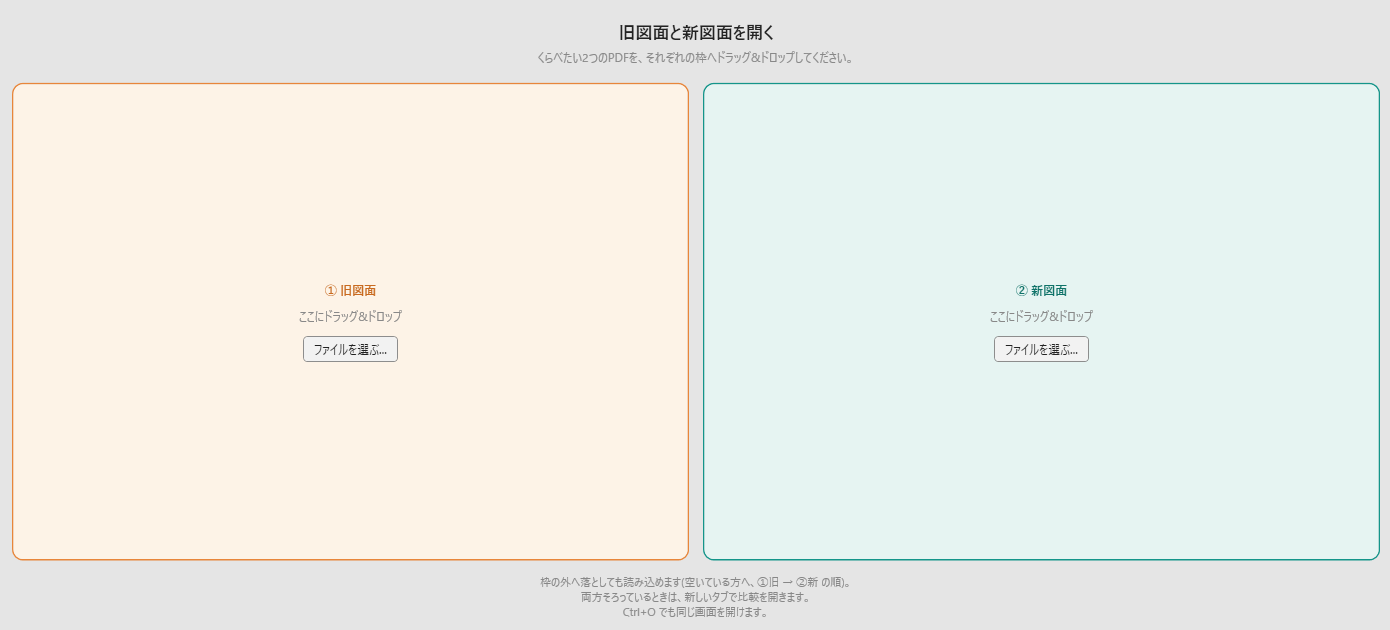
結果: 画面の中央に「旧図面と新図面を開く」と表示されます。まだ図面は出ていません。 - メニューバーの「ファイル」を開き、「旧図面を開く...」を選びます。
結果: 旧図面のPDFを選ぶ画面が開きます。 - 旧図面のPDFを選びます。
結果: 画面下の状態表示に、読み込んだファイル名が出ます。 - 同じように「ファイル」→「新図面を開く...」を選び、新図面のPDFを選びます。
結果: 両方がそろうと、新しいタブに比較が開きます。タブ名は「旧のファイル名 ↔ 新のファイル名」の形になります。
ファイルを開く代わりに、図面のPDFを画面の旧・新の枠へドラッグ&ドロップしても読み込めます。枠の中の「ファイルを選ぶ...」ボタンから選ぶこともできます。
旧と新を逆に開いてしまった場合は、「ファイル」→「旧図面と新図面を入れ替え」で入れ替えられます。入れ替えると位置合わせは解除されますが、コメントは残ります。色の意味が逆になるため、開いたあとに旧と新を確かめる習慣をつけると安心です。
3. 重ね合わせで変更点を見る
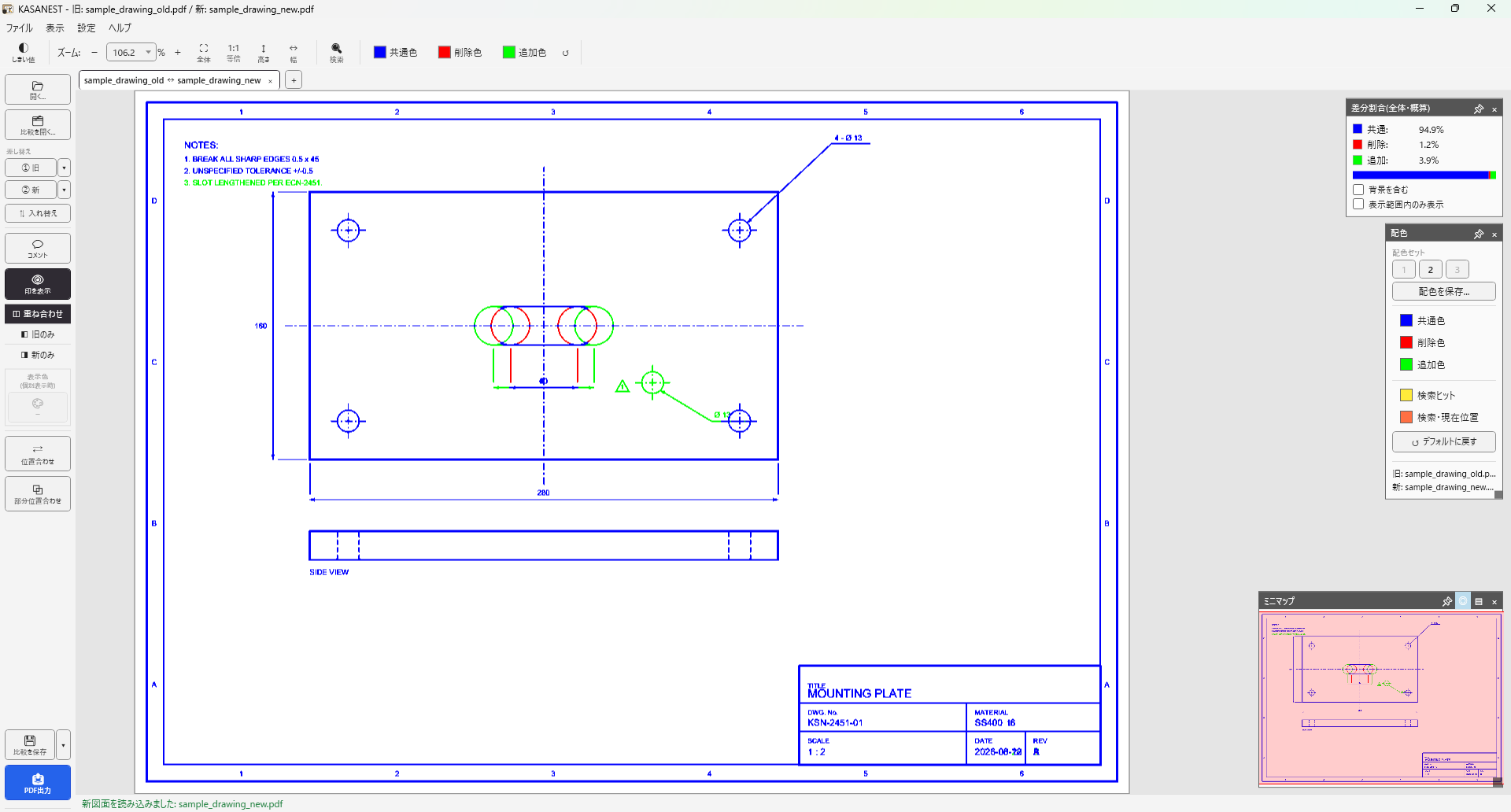
2つの図面が開くと、表示は「重ね合わせ」になります。両方の線が1枚の図面に重なり、変わった部分が色で示されます。色の意味は次のとおりです。
| 色(既定) | 名前 | 図面での意味 |
|---|---|---|
| 青 | 共通色 | 旧と新の両方にある線。変わっていない |
| 赤 | 削除色 | 旧にだけある線。新では消えた |
| 緑 | 追加色 | 新にだけある線。新で増えた |
色は、「配色セット・配色設定」パネルから変えられます。「共通色」「削除色」「追加色」の3色を選べるほか、色覚に配慮したプリセットもあります。配色の変更は無料版でもできます。
図面の位置がずれていると、そのままではずれた分だけ全部が差分として見えます。赤と緑の線が平行に並んでいるような場合は、先に位置を合わせると、本当に変わった部分だけが残ります。
4. 図面を拡大・縮小して動かす
- 図面の上でマウスホイールを前後に回します。
結果: 図面の表示倍率が変わります。 - 図面の上で左ボタンを押したまま動かします(ドラッグ)。
結果: 図面が一緒に動きます。左ボタンは既定の設定です。「設定」→「設定...」の「操作」で、図面を動かすボタンを左・中・右から選び直せます。 - ズームの欄「ズーム:」の右にある「全体」を押します。
結果: ページ全体が画面に収まる倍率になります。
「等倍」は表示を100%にします。「高さ」はページの高さを、「幅」はページの幅を、表示枠に合わせます。倍率は欄に直接入力することもできます。
A0のような大判の図面や、長さ10m級の長尺の図面は、まず「全体」で全体の配置を確かめてから、気になる箇所を拡大して見ると確認しやすくなります。
5. ミニマップで今見ている場所を確かめる
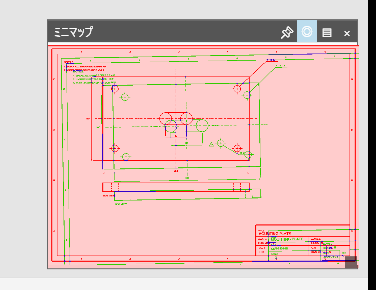
ミニマップは、図面全体の中で今どこを表示しているかを示すパネルです。長い図面では、迷子にならないために役立ちます。
- メニューバーの「表示」を開きます。
結果: 表示するパネルの一覧が出ます。 - 「ミニマップ」を選びます。
結果: 「ミニマップ」パネルの表示と非表示を切り替えられます。 - ミニマップの図面の、見たい場所をクリックします。
結果: 表示が、クリックした位置へ移動します。
縦長や横長に極端に偏ったページでは、ミニマップの表示を「サムネイル表示」と「位置バー表示」で切り替えると見やすくなります。
6. 図面の中の文字を検索する
図面に文字情報として埋め込まれたテキストを探し、見つかった場所へ移動できます。
- ツールバーの「🔍」(テキスト検索)ボタンを押します。
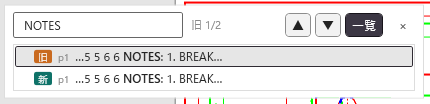
結果: テキスト検索のパネルが開きます。 - 探したい言葉を入力します。
結果: 一致した箇所が、「配色セット・配色設定」パネルの「検索ヒット」の色で示されます。 - 「▼」を押すか、Enterキーを押します。
結果: 次の一致箇所へ移動します。「▲」を押すと前の一致箇所へ戻ります。 - 「一覧」を押します。
結果: 一致した箇所をすべて一覧で表示します。一覧の行を選ぶと、その場所へ移動します。一覧に出るのは、表示中のページの一致です。
検索欄の「大文字と小文字を区別」「完全一致」にチェックを入れると、一致の条件を絞り込めます。
一致する言葉がないときは「見つかりません」と表示されます。文字情報を持たないPDF(スキャンした画像だけのPDFなど)では、探せる文字がないため「テキストがありません」と表示されます。
7. 複数ページのPDFでページを組み合わせる
複数ページのPDFでは、旧図面と新図面のページを選んで比べられます。たとえば、旧図面の2ページ目と新図面の4ページ目を組み合わせる、といった使い方ができます。位置合わせは組ごとに保たれます。
- 旧図面側の「ページ:」欄で、比べたいページ番号を入力するか、一覧から選びます。
結果: 旧図面がそのページに変わります。 - 新図面側の「ページ:」欄で、比べたいページを同じように選びます。
結果: 選んだ2つのページが重ねて表示されます。
旧と新のページ番号を連動させるボタンをONにすると、片方のページを動かしたときにもう片方も同じ番号へ動きます。相手のページ数が足りないときは、最終ページで止まります。
8. よくある疑問
無料版と有料版では、この手順のどこが違いますか?
この手順書の操作は、すべて無料版でできます。有料版でできることと、無料版との違いは、製品ページの「無料版と有料版」の表にまとめています。
試用(7日間)はいつから始まりますか?
有料版の機能は、メニューバーの「設定」→「ライセンス認証...」の画面で「試用を開始する」を押した時から7日間試せます。押さなければ始まりません。試用の開始は1回だけで、期間が終わると自動で無料版に戻ります。
図面は外部へ送られますか?
図面データとファイル名は外部へ送信されません。読み込み・比較・表示・出力は、すべてPC内で完結します(製品ページの説明どおりです)。