KASANESTの位置合わせ: 基準の線を選び、ずれを補正する
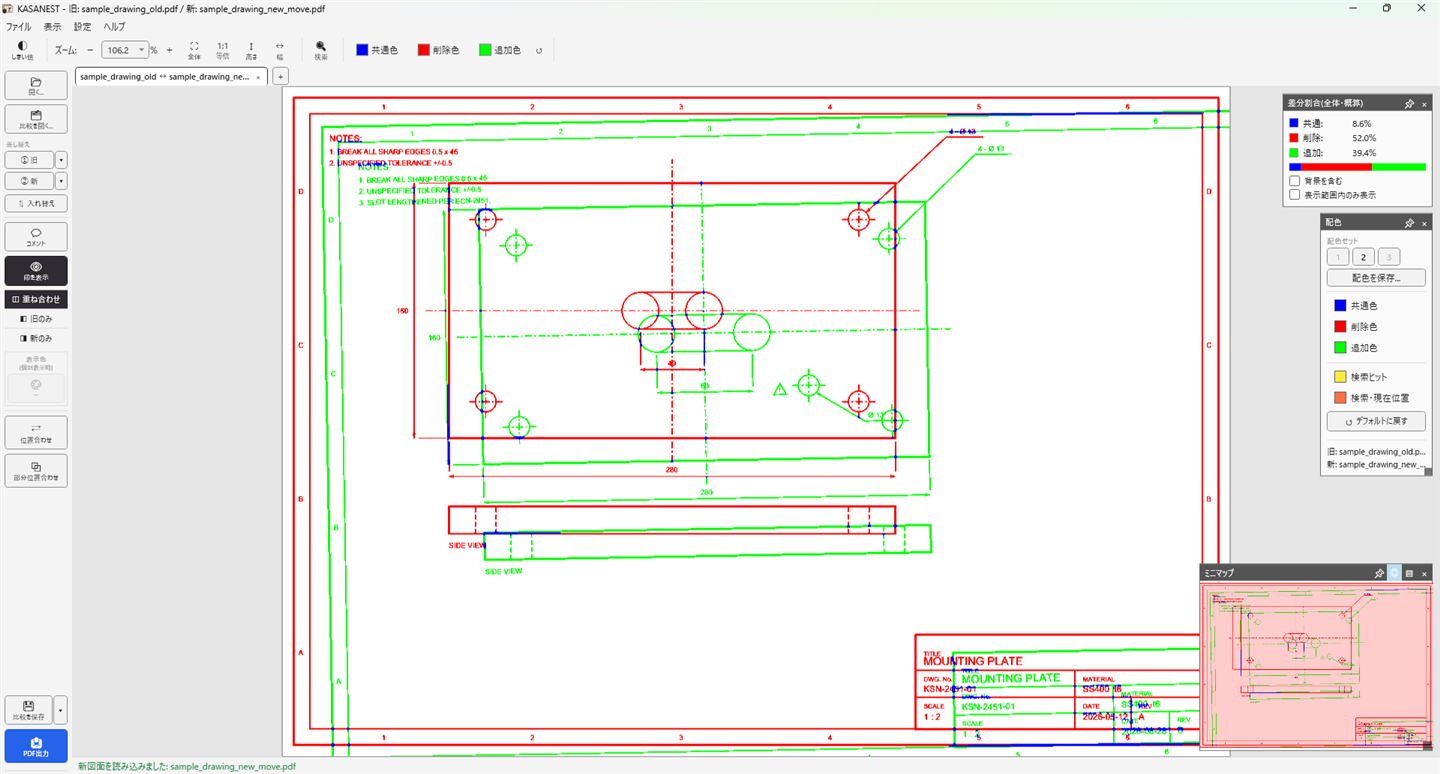
刷り直したり取り込み直したりして位置がずれた新旧の図面は、そのまま重ねると、ずれた分だけ全部が差分に見えます。KASANESTの位置合わせは、旧図面と新図面で対応する直線を1本ずつ選ぶと、その2本が重なるように図面を動かし、回し、必要なら拡大・縮小します。この手順書は、その操作を番号つきの手順で説明します。全体の位置合わせは無料版でできますが、囲んだ範囲だけを別の基準で合わせる部分位置合わせは有料版の機能です。
1. 手順の前提
位置合わせには、旧図面と新図面の両方を読み込んでおく必要があります。片方だけしか開いていないときは、「位置合わせには旧図面・新図面の両方を読み込んでください。」と表示されて始まりません。図面の開き方ははじめかたのページの2を見てください。
位置合わせで選ぶのは、旧図面と新図面に描かれている直線です。文字や点ではなく、長く伸びた線を選ぶと結果が安定します。図面の中に対応する直線が見当たらないときは、位置合わせの前に図面の向きや縮尺が本当に同じかを確かめてください。
2. 基準の線を選んで位置を合わせる
位置合わせは、旧図面の直線1本と新図面の対応する直線1本を選ぶところから始まります。次の手順は、全体の位置を合わせる操作です。
- 画面左のボタンの列にある「位置合わせ」を押します。
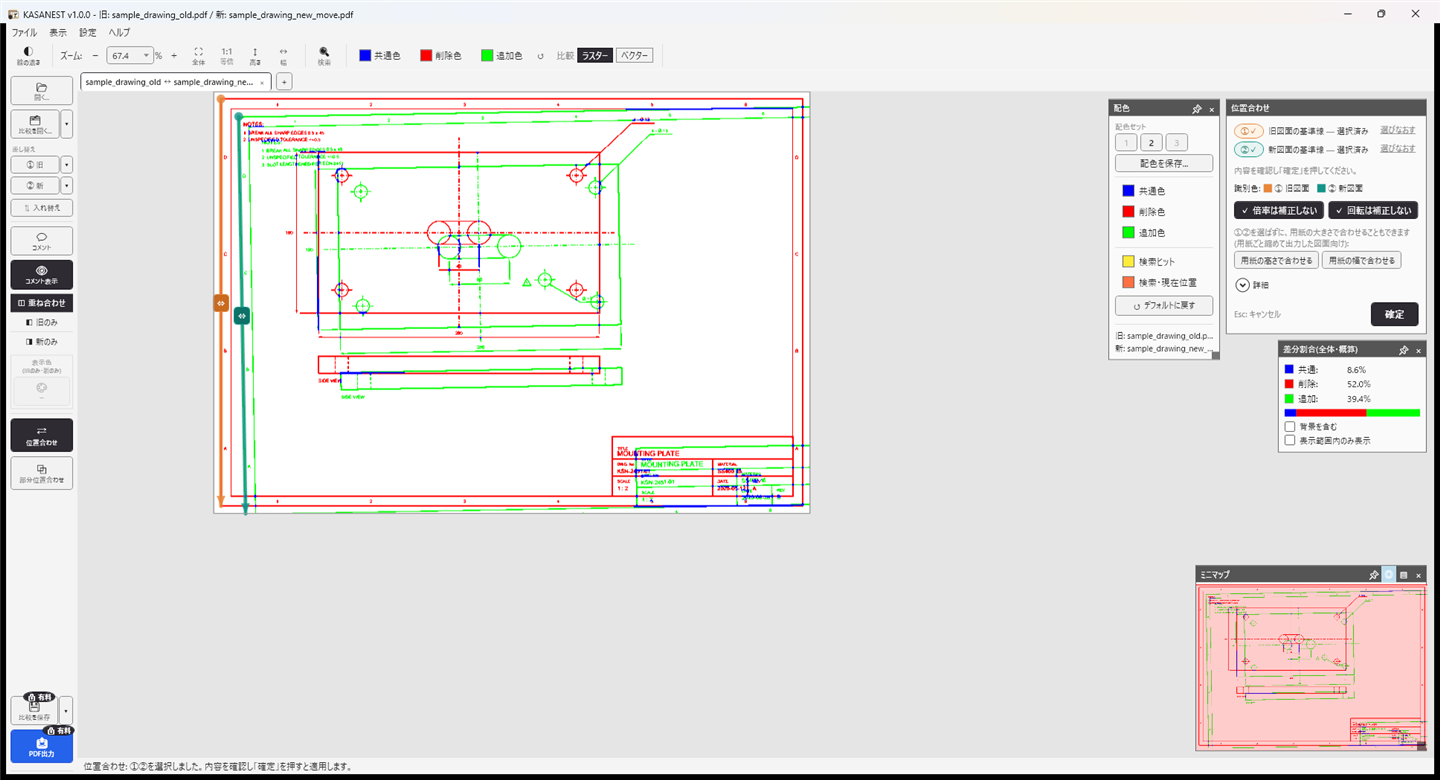
結果: 画面の案内が「位置合わせ: ① 旧図面側で基準となる直線の近くをクリックしてください。」に変わります。 - 旧図面の基準にしたい直線の近くをクリックします。
結果: 案内が「② 新図面側で対応する直線の近くをクリックしてください。」に変わります。 - 新図面で、①と対応する直線の近くをクリックします。
結果: 案内が「①②を選択しました。内容を確認し「確定」を押すと適用します。」に変わります。 - 「確定」を押します。
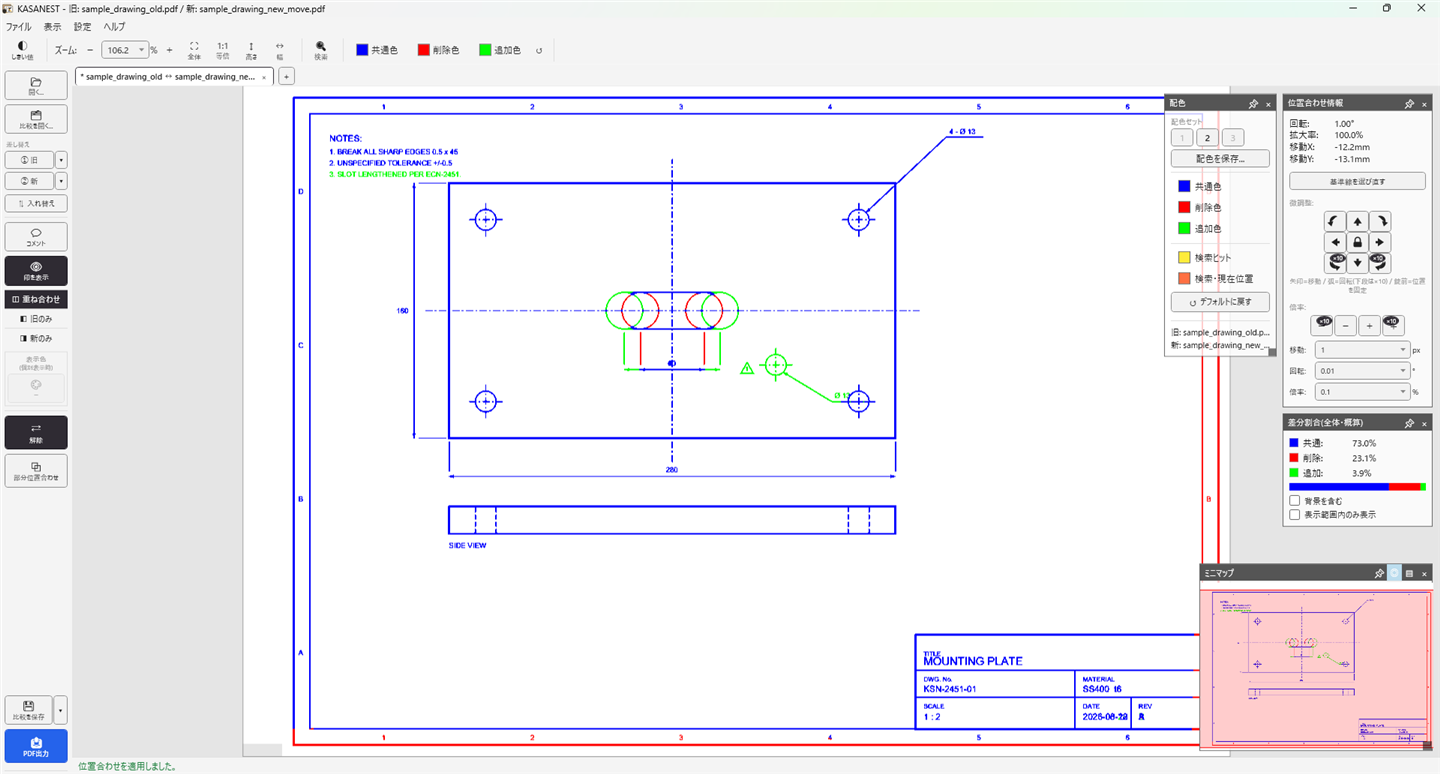
結果: 位置合わせが適用され、「位置合わせを適用しました。」と表示されます。ずれていた線が重なり、変わっていない線は青一色になります。
クリックした場所に直線がないと、「近くに直線が見つかりませんでした。もう一度クリックしてください。」と表示されます。その場合は、直線の近くをもう一度クリックしてください。
3. 平行移動と回転を細かく追い込む
確定したあとも、位置合わせのパネルのボタンで、新図面を少しずつ動かせます。位置合わせの結果を見ながら、ずれの残りを詰めるための操作です。ボタンの下の欄が、1回押したときに動く量です。欄は開いておく必要はなく、いつも見えています。
- ▲▼◀▶のボタンの下の欄で、移動の量を決めます。
結果: 欄の右の「px」「mm」で単位を選びます。pxは画面上のピクセル数で、拡大すると図面上では小さく動きます。mmは図面上の距離で、拡大率に関係なく同じだけ動きます。既定はpxで、1pxです。 - ▲▼◀▶のいずれかのボタンを押します。
結果: 新図面が、そのボタンの向きへ欄の量だけ動きます。 - ↺(反時計回り)または↻(時計回り)のボタンを押します。
結果: 新図面が回ります。回転の中心は、②で選んだ新図面の基準線の始点です。1回に回る角度は、その下の欄で決めます(既定は0.01°)。弧に「×10」が付いた下段のボタンは、その10倍回ります。 - 「いまの値」の欄で、いまの回転と倍率を確かめます。
結果: 回転は小数第2位まで、倍率は小数第1位まで表示されます。
矢印キーでも動かせます。1回の移動量は、移動の量の欄で決めた値です。Shiftを押しながら矢印キーを押すと、移動量は10倍になります。大きく動かしたあと細かく戻したいときは、移動の量の欄の値を小さくして押し直してください。
パネルの上の「◎ 中心」を押すと、倍率と回転の中心(動かない点)が図面に表示されます。どこを支点に拡大・回転しているかを確かめたいときに使います。
追い込みが終わったら、十字の中央の「錠前」のボタン(位置を固定)をONにすると、位置合わせの結果が現在の位置でロックされます。ロック中は、矢印キーや微調整のボタンを押しても図面は動きません。ロックを外すには、同じボタンをOFFにします。
4. 倍率を補正する
新旧の図面で縮尺が違うとき、線を2本だけ合わせても、残りの部分がずれます。そのときは倍率も補正します。
- ①と②を選ぶ前に、「倍率も合わせる」のチェックを確かめます。
結果: 既定ではOFFで、倍率はいまの値のまま変わりません。新旧で縮尺が違う図面では、ONにします。新図面が傾いているときは、「回転も合わせる」もONにします。 - 倍率の欄に数値を入れ、Enterを押します。
結果: 新図面が、基準線の始点を中心にその倍率へ拡大・縮小されます。候補にはコピー機の定番の比率(A1→A3の50%など)があります。 - または「-」「+」のボタンで倍率を変えます。
結果: 1回押すごとに、倍率の下の欄で決めた%だけ倍率が変わります(既定は0.1%)。「×10」が付いたボタンは、その10倍変わります。
図面の用紙の大きさが分かっているときは、「用紙の高さ」か「用紙の幅」のボタンで合わせることもできます。たとえばA1の図面をA3に縮めて出力した場合、用紙の高さを揃えると、用紙の中心どうしが重なり、倍率と位置が一度に合います。重なっていれば、そのまま「確定」を押します。位置だけがずれているときは、①と②を選んでから「確定」を押すと、用紙で合わせた倍率のまま位置を合わせられます。このボタンを押すと回転は0に戻るので、傾きは後から微調整で詰めてください。
5. 基準線で合わせ直す・位置合わせを解除する
いったん合わせたあとで、①と②の選び方が違っていたと分かることがあります。そのときは、いまの位置合わせを残したまま、基準線を選んで合わせ直せます。
- 位置合わせのパネルの「基準線で合わせる」を押します。
結果: ①の選択の案内に戻ります。この時点では、図面の位置は変わりません。 - 新しい①と②を選び、「確定」を押します。
結果: 確定した時点で、新しい位置合わせに入れ替わります。途中でやめた場合は、いまの位置合わせが残ります。
位置合わせが済んでいる状態で、左のボタンの「位置合わせ」を押すと、「位置合わせが適用されています」と、いまの倍率・回転が表示され、「基準線で合わせる」「解除する」「やめる」から選べます。位置合わせを消したいときは「解除する」を選びます。解除すると、合わせた位置・回転・倍率は元に戻せません。部分位置合わせの範囲もすべて消えます。合わせ直しとの違いは、解除は結果を消すことだという点です。
位置合わせの途中で気が変わったときは、Escキーを押すと、選びかけの基準線を捨ててやめられます。
6. 部分位置合わせ(有料版の機能)
部分位置合わせの作成は有料版の機能です。無料版では、部分位置合わせが入った比較ファイルを受け取って開き、見ることだけができます。無料版で新しく範囲を囲んで合わせることはできません。
部分位置合わせは、全体の位置合わせのあとに使う機能です。図面の一部を囲んで範囲にし、その範囲の中の線だけを別の基準線で合わせます。たとえば、図面の一角だけ部品の位置が変わった場合に、その一角だけを合わせ直し、ほかの部分は全体の位置合わせのまま残せます。
- 左のボタンの「部分位置合わせ」を押します。
結果: 旧図面と新図面の両方が読み込まれていれば、画面に「部分位置合わせ: 動かしたい新図面の部分を、図面上でドラッグして囲んでください。」と出ます。 - 囲みの形を「□」「○」「✎」から選びます。
結果: 「□」は四角で囲む、「○」は丸で囲む、「✎」はなぞって囲みます。この3つは、囲んでいる間だけ左のボタンの列に出ます。 - 新図面の動かしたい部分を囲みます。
結果: 囲んだ範囲に枠が付きます。範囲が小さすぎると「範囲が小さすぎます。もう少し大きく囲んでください。」と表示されます。 - 旧図面側で、基準にする直線の近くをクリックします。
結果: 図面のどこでもかまいません。案内が「② 囲んだ範囲の中の、新図面側の対応する直線を選びます」に変わります。 - 囲んだ範囲の中で、新図面の対応する直線をクリックします。
結果: 範囲の中の線が、①に合うように動きます。 - 「確定」を押します。
結果: 「範囲の位置合わせを適用しました(範囲 1/1)。」のように、範囲の数が表示されます。
範囲は、位置合わせ情報のパネルの「対象」で選びます。プルダウンで「全体(ページ全部)」か範囲の名前を選ぶと、そのあとの矢印・回転・倍率のボタンが、選んだ対象に効きます。「一覧…」を押すと「位置合わせの一覧」のパネルが開き、全体と範囲が並びます。範囲ごとにオン/オフを切り替えて、その範囲の位置合わせを効かせるかどうかを選べます。範囲の数には上限があり、上限に達すると「範囲は○個までです。いらない範囲を解除してから追加してください。」と表示されます(○は上限の数)。
範囲を囲みなおしたいときは、「範囲を描き直す」を押します。基準線だけを選びなおしたいときは「基準線を選び直す」を押します。どちらも、範囲の形や基準線を変えるための操作です。
7. つまずきやすい点
位置合わせをしたら、かえって差分が増えました
直線の選び方が合っていない可能性があります。「位置合わせ情報」のパネルで回転と倍率を確かめてください。確定したあとに、選んだ直線から本来必要な変換量が大きいと判断されると、「位置合わせを適用しましたが、選んだ直線から本来必要な変換量が大きいようです」と表示されます。その場合は、「基準線で合わせる」で線を選び直してください。
旧図面と新図面を入れ替えたら、位置合わせが消えました
旧と新を入れ替えると、向きが逆になるため位置合わせは解除されます。入れ替えたあとに、もう一度合わせてください。
有料版の機能は、どこから試せますか?
有料版の機能は、メニューバーの「設定」→「ライセンス認証...」の画面で「試用を開始する」を押した時から7日間、無料で試せます。自動では始まりません。試用の案内は、製品ページの「無料版と有料版」の表の注記と同じです。
無料版と有料版の違いを見る
全体の位置合わせ・微調整・倍率の補正は無料版でできます。部分位置合わせの作成は有料版の機能です。機能の一覧と価格は、製品ページにまとめています。
製品ページの「無料版と有料版」を見る