KASANESTのPDF出力・設定・ライセンスキー: 手順と有料版の機能
重ね合わせた結果をPDFに出力する、色を変えて保存する、設定をファイルに書き出して別のPCで読み込む、ライセンスキーを入れて有料版の機能を有効にする。この手順書は、その操作を番号つきの手順で説明します。PDF出力・配色の記憶・「最近使ったファイル」の件数を変えることは有料版の機能です。配色の変更、設定の書き出しと読み込み、ライセンスキーの入力は無料版でも行えます。有料版の機能を7日間試す方法も、この手順書の最後にあります。
1. 手順の前提
PDF出力と配色は、旧図面と新図面を読み込んだ比較の画面で行います。図面の開き方ははじめかたのページの2を見てください。メニューバーの「ファイル」「設定」は、画面の上にあるメニューバーから開きます。
この手順書の見出しに「有料版の機能」と付いている節は、有料版でだけ使える操作です。無料版では、「PDF出力...」などの項目に「🔒 有料」の印が付きます。印の付いた項目を押すと、「有料版の機能です」と案内が出て、そこで止まります。無料版でできる範囲は、各節の中で書き分けています。
2. 重ね合わせの結果をPDFに出力する(有料版の機能)
重ね合わせた差分の結果を、PDFファイルとして出力します。出力したPDFは、差分の色が見えたまま社内の共有・報告・記録に使えます。無料版では、重ね合わせの画面で差分を見るところまでです。
- 旧図面と新図面の両方を読み込み、重ね合わせの画面を開きます。
結果: 「ファイル」メニューの「PDF出力...」が選べるようになります。両方がそろっていない間は、選べません。 - メニューバーの「ファイル」を開き、「PDF出力...」を選びます。
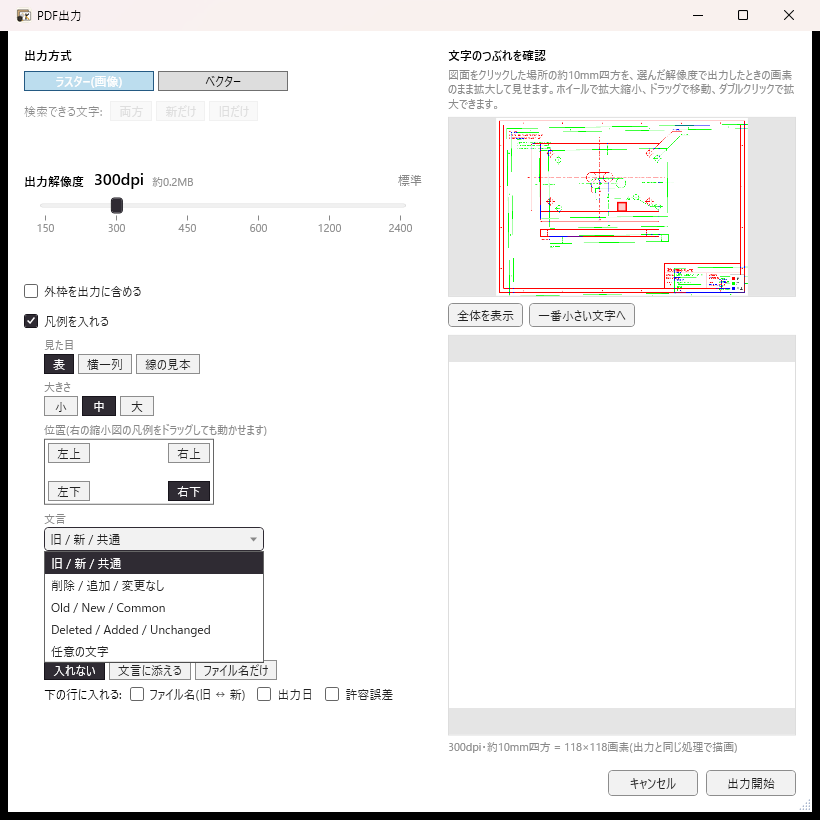
結果: 「PDF出力」の画面が開きます。 - 「出力解像度」のスライダーで解像度を選びます。
結果: 150〜2400dpiの間で選べます。見出しの行に、選んだ値と出力の推定サイズ、用途の目安(「確認用」「標準」「細線向け」「精密確認」「精細」「最高精細」)が表示されます。選んだ解像度で、差分の画像が作られます。大判の図面や確認用の出力では、解像度を上げると出力に時間がかかり、ファイルも大きくなります。 - 「出力方式」で「ラスター(画像)」か「ベクター」を選びます。
結果: 「ラスター(画像)」は、選んだ解像度の画像で出力します。「ベクター」は、図面の線や文字をベクターのまま出力します。ベクターは解像度を使わず、拡大してもつぶれません。ベクターでは、旧の線を削除色、新の線を追加色、両方にある線を共通色で塗ります。 - 必要なら「外枠を出力に含める」にチェックを入れます。
結果: 画面のプレビューと同じ灰色の細い外枠が、出力するPDFにも入ります。 - 「出力開始」を押します。
結果: 「差分PDFを出力しています...」の表示のあと、「差分PDFを出力しました: (ファイル名)」と表示されます。出力できなかったときは、「PDF出力に失敗しました: (理由)」と表示されます。
出力のつまずきやすい点
位置合わせの操作の途中では、出力できません。「位置合わせの選択中は出力できません。確定またはキャンセルしてから行ってください。」と表示されます。位置合わせを確定するか、キャンセルしてから、もう一度「PDF出力...」を選んでください。
ベクターで出力したPDFには、PDFの注釈(コメント・スタンプ)は含まれません。コメントを残したいときは、比較の保存や、コメントのCSV出力を使ってください。CSV出力はコメントのページの6で説明しています。
3. 配色を変える(無料版でできます)
差分の色は、変えられます。色を変えること自体は無料版でもできます。ただし、無料版では起動のたびに既定の配色へ戻ります。色を保存して次回起動へ引き継ぐことは、有料版の機能です(次の節の4を見てください)。
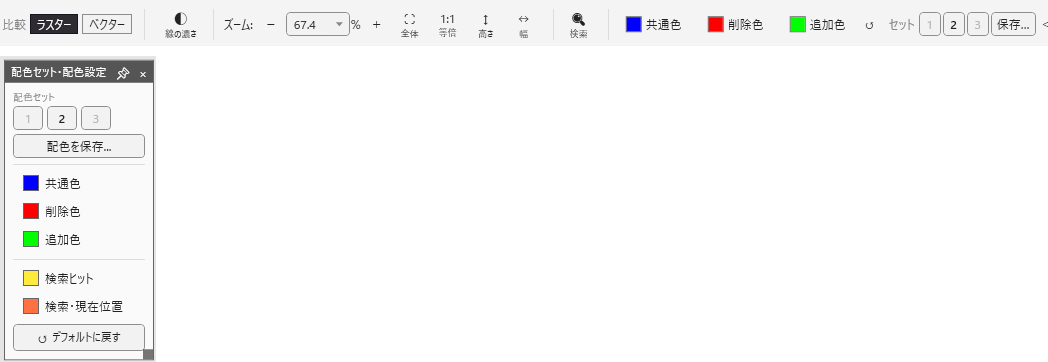
- ツールバーの「共通色」「削除色」「追加色」のどれかを押します。
結果: ボタンの説明は、それぞれ「共通色を変更...」「削除色を変更...」「追加色を変更...」です。押すと、色を選ぶ操作に進みます。 - 色を選んで決めます。
結果: 重ね合わせの表示の色が、その色に変わります。 - 3色を既定に戻したいときは、ツールバーの「↺」を押します。
結果: 説明の「共通色・削除色・追加色を3色ともアプリ既定のデフォルト色に戻す」のとおり、3色がそろって既定の色に戻ります。
画面の配色(ライト・ダーク)
メニューバーの見た目も変えられます。これは、図面の色とは別の設定です。図面のページは、どの配色でも白のままです。変わるのは、メニューバー・ツールバー・パネル・ダイアログの配色です。
- メニューバーの「設定」を開き、「画面の配色」を選びます。
結果: 「OSの設定に従う」「ライト」「ダーク」の3つが並びます。 - いずれかを選びます。
結果: 選んだ配色に、すぐ切り替わります。
4. 配色を覚えておく(有料版の機能)
よく使う3色の組み合わせを、配色セットとして保存します。保存した配色は、ボタンひとつで読み込めます。終了するときの配色を、次回起動へ引き継ぐこともできます。保存と引き継ぎは、有料版の機能です。無料版では、色を変えられますが、保存と読み込み、次回起動への引き継ぎはできません。
- 追加色・削除色・共通色を、覚えておきたい色に変えます。
結果: 3色が画面に反映されます。色の変え方は、前の節の手順と同じです。 - ツールバーの配色セットの「保存…」(または「配色セット・配色設定」パネルの「配色を保存...」)を押します。
結果: 「配色を保存」の画面が開きます。「現在の追加色・削除色・共通色の3色を保存します。」と書かれています。 - 保存先の配色セット(配色セット1〜3)を選び、「保存」を押します。
結果: 選んだ配色セットに、今の3色が保存されます。保存しないときは「キャンセル」を押します。 - あとで読み込むときは、ツールバーの配色セットのボタンを押します。
結果: ボタンの説明は「配色セット1を読み込む」(2と3も同じ形式)です。押すと、保存していた3色が画面に戻ります。
有料版では、終了したときの配色が次回起動へ引き継がれます。無料版では、起動のたびに既定の配色で始まります。
5. 設定をファイルに書き出す(無料版でできます)
検出の設定・配色・「最近使ったファイル」の件数を、1つのファイルに書き出せます。書き出したファイルを別のPCで読み込めば、同じ設定で使えます。書き出しと読み込みは、無料版でもできます。
- メニューバーの「設定」を開き、「設定をエクスポート...」を選びます。
結果: 保存先を選ぶ画面が開きます。ファイルの種類は「設定ファイル (*.json)」です。 - 保存先を選び、「エクスポート」を押します。
結果: 「設定を書き出しました: (ファイル名)」と表示されます。書き出せなかったときは、「設定を書き出せませんでした: (理由)」と表示されます。
書き出されるのは、設定と配色、「最近使ったファイル」の件数です。履歴そのものは含まれません。「コメントの作成者名」は、ファイルに含まれません。別の人のPCで読み込んだときに、その人の名前でコメントが書かれないようにするためです。
6. 設定をファイルから読み込む(無料版でできます)
- メニューバーの「設定」を開き、「設定をインポート...」を選びます。
結果: ファイルを選ぶ画面が開きます。 - 書き出したファイルを選び、「インポート」を押します。
結果: 「設定を読み込みました。適用方法を選んでください。」と表示され、次の3つから選ぶ確認が出ます。 - 「[はい] このPCの既定として保存する」「[いいえ] 今回だけ適用する」「[キャンセル] 何もしない」のどれかを選びます。
結果: 「はい」を選ぶと、「設定を読み込み、このPCの既定として保存しました。」と表示され、次回起動以後も有効になります。「いいえ」を選ぶと、「設定を読み込みました(今回だけ有効。設定ファイルは変更していません)。」と表示され、このアプリを閉じるまでの間だけ使われます。
![設定のインポートの確認。「設定を読み込みました。適用方法を選んでください。」と出ている。下に「[はい] このPCの既定として保存する」「[いいえ] 今回だけ適用する」「[キャンセル] 何もしない」の3つの選択があり、ボタンは「キャンセル」「いいえ」「はい」の順に並ぶ。](img/settings-import.png)
無料版で読み込んだとき
ファイルに有料版の項目(「配色の記憶」「最近使ったファイルの記憶件数」)が入っていると、無料版では、その項目は適用されません。「次の項目は有料版の設定のため適用しませんでした: (項目名)」と表示されます。「ライセンスを認証すると、これらの項目も適用されるようになります。」とも書かれます。ライセンスを認証してから、設定ファイルをもう一度読み込んでください。
7. 「最近使ったファイル」の件数を変える(有料版の機能)
「最近使ったファイル」に残す件数を、旧図面と新図面のそれぞれで決められます。件数を変えるのは有料版の機能です。無料版でも、履歴は直近の数件が残ります。「ファイル」メニューの「旧図面: 最近使ったファイル」「新図面: 最近使ったファイル」から開くことは、無料版でもできます。
- メニューバーの「設定」を開き、「最近使ったファイル...」を選びます。
結果: 「最近使ったファイル」の小さな画面が開きます。 - 件数を選びます。
結果: 「1 件」から「10 件」のなかから選べます。ボタンの説明は「旧図面・新図面それぞれで記憶する件数」です。無料版では、この件数の欄が使えず、有料版では変えられる旨の案内が付きます。 - 履歴を残したくないときは、「最近開いたファイルを記録する」のチェックを外します。
結果: 履歴は残りません。説明のとおり、チェックを外すと、記録済みの履歴も消えます。
8. ライセンスキーを入力する
購入時にお送りしたライセンスキーを入力すると、有料版の機能が有効になります。入れ直しや再インストールは不要です。キーの入力は無料版でもできます。認証するときだけ認証サーバーに接続し、図面のデータは送信しません。
- メニューバーの「設定」を開き、「ライセンス認証...」を選びます。
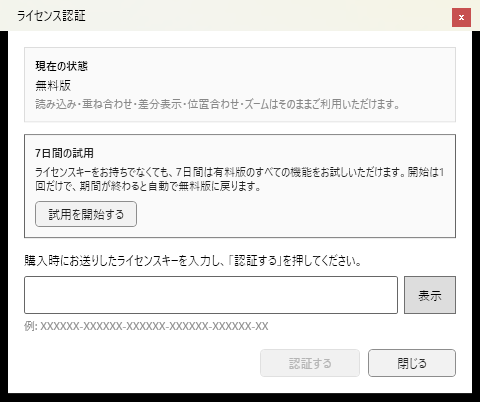
結果: 「ライセンス認証」の画面が開きます。「現在の状態」の欄に、このPCの状態が出ます。 - 購入時にお送りしたキーを、入力欄に入れます。
結果: 入力欄には「例: XXXXXX-XXXXXX-XXXXXX-XXXXXX-XXXXXX」の形式の例が出ています。案内には「購入時にお送りしたライセンスキーを入力し、「認証する」を押してください。」と書かれています。 - 入力したキーを確かめたいときは、「表示」を押します。
結果: 入力したキーが画面に出ます。ボタンの説明は「入力したライセンスキーを表示します」です。 - 「認証する」を押します。
結果: 「認証サーバーへ接続しています...」の表示が出ます。認証が済むと、「認証が完了しました。有料版の機能をご利用いただけます。」と表示されます。
認証がうまくいかないとき
「ライセンスキーが確認できませんでした。入力内容をご確認ください。」と出たときは、キーを入力し直してください。「このライセンスキーは既に別のPCで使用されています。1ライセンスにつき1台までご利用いただけます。」と出たときは、そのキーはほかのPCで使われています。PCを買い替えたときや、以前のPCが使えなくなったときは、画面の「サポートへ連絡」を押して、サポートにご連絡ください。ご連絡の方法は、製品ページのよくある質問にも書いています。
このPCで、別のライセンスキーで認証されているときは、「このPCは現在、別のライセンスキーで認証されています。」と出ます。新しいキーで認証するときは、「新しいキーで認証する」を押します。
会社のPCで、「認証サーバーへの通信が遮断されている可能性があります。」と出たときは、情報システム部門に認証サーバーへの通信の許可をご相談ください。
9. 7日間の試用を始める(有料版の機能を試せます)
ライセンスキーがなくても、有料版の機能を7日間試せます。試用は、「試用を開始する」を押したときから始まります。アプリを起動しただけでは始まりません。製品ページの「無料版と有料版」の表の注記では、この操作を「お試し開始」と書いています。同じ操作です。
- メニューバーの「設定」を開き、「ライセンス認証...」を選びます。
結果: 「ライセンス認証」の画面が開きます。画面には「7日間の試用」の案内があります。 - 「試用を開始する」を押します。
結果: 確認の画面が出て、「7日間の試用を開始します。」「開始できるのは1回だけで、あとから取り消すことはできません。」と書かれています。 - 内容を読み、確認に答えます。
結果: 試用が始まり、有料版の機能が使えるようになります。試用の期間は、開始した日から7日間です。
試用について知っておくこと
試用は1回だけ開始できます。一度開始したあとは、もう一度開始することはできません。試用の期間が終わると、自動的に無料版に戻ります。試用が終わったあとも、図面の読み込み・重ね合わせ・差分表示・位置合わせ・ズームは、そのまま使えます。
試用を始めずに、ライセンスキーを入力することもできます。キーを認証すると、有料版の機能が使えるようになります。
10. つまずきやすい点
「PDF出力...」が選べません
旧図面と新図面の両方が読み込まれていないと、「PDF出力...」は選べません。両方を読み込んでから、もう一度選んでください。PDF出力を実行しようとして、「PDF出力には旧図面・新図面の両方を読み込んでください。」と出た場合も、同じ対処です。
項目に「🔒 有料」の印が付いていて、押せません
無料版で有料版の機能を押すと、「「差分結果のPDF出力」は有料版の機能です」などと案内が出ます。この案内の「ライセンスを認証する」から、キーを入力できます。
設定を読み込んだのに、一部の設定が変わりません
無料版では、「配色の記憶」と「最近使ったファイルの記憶件数」は適用されません。有料版の項目は、ライセンスを認証してから、設定ファイルをもう一度読み込んでください。
無料版と有料版の違いを見る
配色の変更・設定の書き出しと読み込み・ライセンスキーの入力は無料版でできます。重ね合わせ結果のPDF出力・配色の記憶・「最近使ったファイル」の件数は有料版の機能です。機能の一覧と価格、購入の方法は製品ページにまとめています。
製品ページの「無料版と有料版」を見る価格・購入の方法は、製品ページの価格の欄とよくある質問にまとめています。