KASANESTのコメント: 書き込み・状態・CSV出力と比較の保存
図面の差分を見ながら、ここを確認してほしいと指摘を残すのが、コメントの役目です。KASANESTでは、図面の上の位置に紐づけてコメントを書き、状態(新規・確認中・CHK済み・完了)で進み具合を追い、一覧をCSVに書き出せます。この手順書は、その操作を番号つきの手順で説明します。コメントの書き込み・状態管理・CSV出力は無料版でできます。コメントを含む比較をファイルに保存する比較の保存は有料版の機能です。受け取ったファイルへの返信は、無料版でも行えます。
1. 手順の前提
コメントは、旧図面と新図面の両方を読み込んだ比較の画面で書きます。図面の開き方ははじめかたのページの2を見てください。
コメントは、図面の上の位置に紐づいて保存されます。位置合わせをやり直すと、コメントは図面の同じ場所に付いたまま、画面上で図面と一緒に動きます。旧と新を入れ替えると、位置合わせは解除されますが、コメントは残ります。
2. コメントを書き込む
コメントは、図面の上をクリックして書き込みます。次の手順は、1件のコメントを書く操作です。
- 画面のボタンの「+ コメントを追加」を押します。
結果: コメントモードに入り、案内が「コメント: 図面上をクリックすると、その位置にコメントを追加します。」に変わります。 - 指摘したい場所を図面上でクリックします。
結果: 「コメント」という題の入力ダイアログが開きます。 - ダイアログに本文を書き、「OK」を押します。
結果: 「コメントを追加しました。」と表示され、クリックした場所にピンが立ちます。本文が空のまま「OK」を押すと、「本文を入力してください。」と表示され、書き込まれません。
図面の上の範囲を指摘したいときは、コメントモードの中で図面上をなぞって囲みます。囲んだ形が、そのままコメントの図形になります。ドラッグで四角などの形を描く使い方もあります。
コメントモードの間は、図面上のコメントを消せません。コメントモードを終えるには、もう一度「コメント」のボタンを押します。
3. 一覧を開いて状態を変える
書き込んだコメントは、一覧のパネルで確かめて状態を変えられます。状態は「新規」「確認中」「CHK済み」「完了」の4つです。
- 「コメント」のボタンを押して、コメントの一覧パネルを開きます。
結果: 右側に一覧のパネルが開きます。 - 一覧からコメントを1件選びます。
結果: 選んだコメントを、状態の欄で変えられるようになります。 - 状態の欄を開き、「確認中」「CHK済み」「完了」などを選びます。
結果: 「コメントの状態を「確認中」にしました。」のように表示されます。状態の欄には「選択したコメントの処理状況を変える」という説明が付いています。
状態の欄には「新規」が既定で入っています。手を付けたら「確認中」、確認が済んだら「CHK済み」、片付いたら「完了」にする、という使い方を想定しています。どの状態にするかは、社内の決まりに合わせて使ってください。
「未完了のみ」を押すと、「完了」以外のコメントだけが一覧に残ります。もう一度押すと、すべてのコメントが戻ります。
4. コメントを編集・削除する
コメントは、図面の上で右クリックしてメニューから編集・削除できます。コメントモードの中では、図面上のコメントは消せません。先にコメントモードを終えてください。
- 図面上のコメントのピンを右クリックします。
結果: メニューに「このコメントを編集...」「このコメントを削除」が出ます。 - 「このコメントを編集...」を選び、本文を書き直して「OK」を押します。
結果: 「コメント」の題のダイアログに、いまの本文が入った状態で開きます。 - または「このコメントを削除」を選び、確認に答えます。
結果: 返信がないコメントは「このコメントを削除します。よろしいですか?」と確認が出ます。返信がある場合は、このコメントと返信の件数を示して確認が出ます。確認に答えると「コメントを削除しました。」と表示されます。
削除したコメントは元に戻せません。返信を残したいときは、削除ではなく状態を「完了」にしてください。
5. 返信する
コメントへの返信は、親のコメントに付くリプライとして書きます。返信は2段までで、返信への返信は、親のコメントへの返信として付きます。
- 返信したいコメントを右クリックし、「このコメントに返信...」を選びます。
結果: 返信の本文を入れるダイアログが開きます。一覧のカードにある「返信」を押しても同じ操作になります。 - 本文を書き、「OK」を押します。
結果: 「リプライを追加しました。」と表示され、親のコメントの下に返信が並びます。
6. 一覧をCSVに書き出す
コメントの一覧は、CSVファイルに書き出せます。Excelで開いて、社内の報告や管理表に使えます。
- コメントの一覧パネルで「CSV出力」を押します。
結果: 保存先を選ぶ画面が開きます。ボタンのツールチップは「一覧をCSVで書き出す(Excelで開けます)」です。 - 保存先を選んで保存します。
結果: 「コメント一覧を出力しました: (ファイル名)」と表示されます。保存できなかったときは、「コメント一覧を出力できませんでした。保存先の権限を確認してください。」と表示されます。
返信は、親のコメントと同じコメント番号の枝番として書き出されます。CSVの中で、返信がどのコメントへの返信かを追えます。CSV出力は無料版でできます。
7. 比較を保存する(有料版の機能)
比較ファイルを新しく作って保存するのは有料版の機能です。比較ファイルには、図面の組み合わせ・ページ・位置合わせ・コメントを1つにまとめて保存されます。比較ファイルの拡張子は.ksnpです。
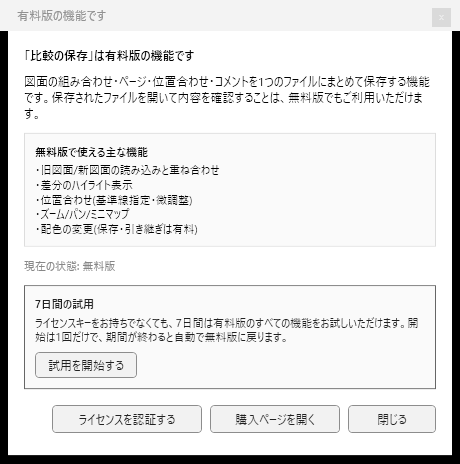
無料版では、受け取った比較ファイルに返信して上書き保存することはできます。新しく作ることだけが有料です。ボタンの説明にも、「比較ファイルを新しく作るのは有料版の機能です(受け取ったファイルへの上書きは無料)」と書かれています。
- 旧図面と新図面の両方を読み込み、コメントを書きます。
結果: 両方そろっていない状態では、「比較を保存するには、旧図面・新図面の両方を読み込んでください。」と表示されて保存されません。 - ファイルの「比較を保存」を選びます。(左のボタンの列の「比較を保存」でも同じです)
結果: 保存先がまだないので、名前を付けて保存する画面が開きます。ここで保存すると、有料版の機能が使われます。 - 保存先と名前を決めて保存します。
結果: 次に「比較を保存」を選んだときは、開いている比較ファイルへ上書きされます。

保存先を変えて別のファイルとして残したいときは、「比較に名前を付けて保存...」を選びます。この操作は、いつも新しいファイルを作ります。
8. 受け取った比較ファイルに返信して返す(無料版でできる範囲)
比較ファイルを受け取った側は、無料版でも次の操作ができます。自分の指摘を足して、もとの人に返せます。
- メニューバーの「ファイル」→「比較を開く...」を選び、受け取った比較ファイル(.ksnp)を開きます。
結果: 図面と、コメントと位置合わせが読み込まれます。 - コメントに返信を書くか、図面に新しいコメントを書きます。
結果: 手順5・手順2と同じように書き込めます。 - 「ファイル」→「比較を保存」を選びます。
結果: 開いたファイルへ上書きされます。上書きは無料版でできます。
無料版で新しく比較ファイルを作ることはできません。受け取った比較ファイルに書き込んで上書きし、もとの人に返す、という使い方が無料版の範囲です。
9. つまずきやすい点
「比較を保存」が押せません
旧図面と新図面の両方が読み込まれていないと、「比較を保存」は使えません。両方を読み込んでから、もう一度押してください。
保存しようとしたら、「比較を保存できませんでした。」と出ました
保存先の空き容量と書き込みの権限を確かめてください。「比較を保存できませんでした。保存先の空き容量と書き込み権限を確認してください。」と表示されたときは、保存先を変えて保存し直してください。
比較ファイルを開いたら、図面の場所を聞かれました
比較ファイルは、図面の場所を覚えています。図面を別の場所へ移したあとに開くと、図面の場所を指定し直すことがあります。指定し直したあとで「比較を保存」を押すと、次回から聞かれなくなります。
コメントの一覧に出ないコメントがあります
「未完了のみ」が押されていると、「完了」のコメントは一覧から隠れます。ボタンを押し直すと、すべてのコメントが戻ります。
有料版の機能は、どこから試せますか?
有料版の機能は、「試用を開始する」を押した時から7日間、無料で試せます。自動では始まりません。試用の案内は、製品ページの「無料版と有料版」の表の注記と同じです。
無料版と有料版の違いを見る
コメントの書き込み・状態管理・CSV出力は無料版でできます。受け取った比較ファイルへの返信は無料版でもできます。比較ファイルを新しく保存することは有料版の機能です。機能の一覧と価格は、製品ページにまとめています。
製品ページの「無料版と有料版」を見る