位置がずれた図面PDFを重ねて比較するには
新旧の図面PDFを重ねてみたら、変わっていないはずの箇所までズレて見える。そんな経験はないでしょうか。原因の多くは、図面の内容が変わったのではなく、重ねる前の位置・向き・倍率がそろっていないことにあります。この記事では、位置ずれがあるまま重ねると何が起きるか、そして基準を決めて合わせるという考え方を一般論として整理します。
1. 位置がずれたまま重ねると何が起きるか
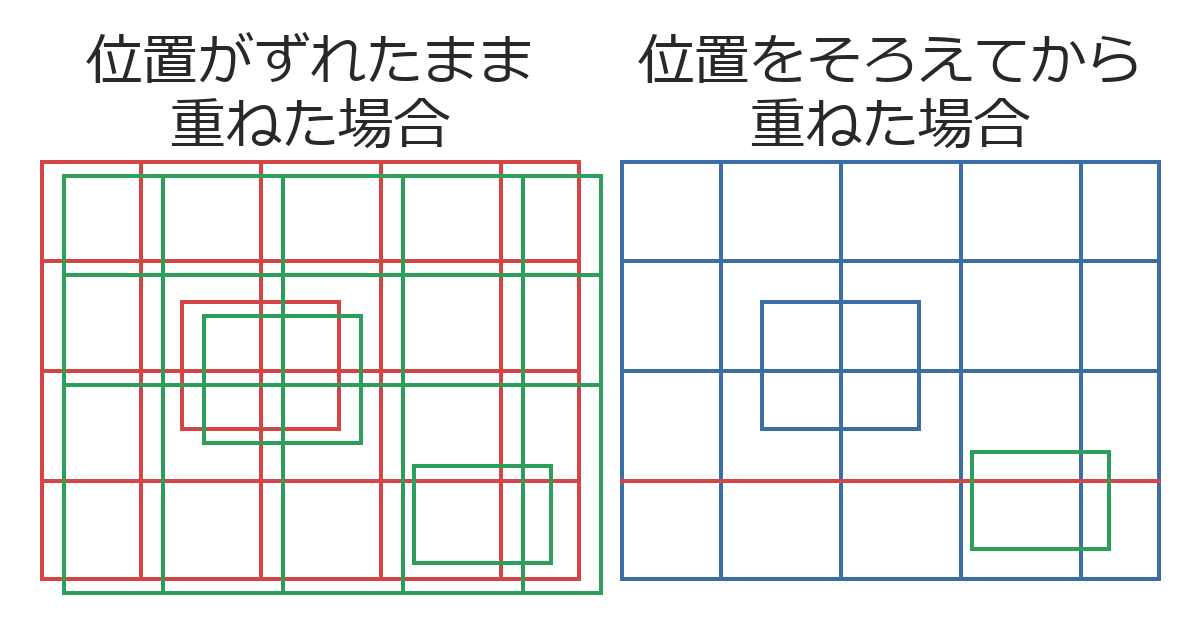
新旧の図面PDFを、位置・向き・倍率をそろえないまま重ねると、画面全体がズレて二重に見えます。このとき困るのは、内容が本当に変わった箇所と、単に位置がずれているだけの箇所の見分けがつかなくなることです。輪郭線がすべてズレて表示されるため、結果として「ほぼ全部が差分に見える」状態になります。
これでは重ねて比較する意味がありません。見るべき変更点が、ページ全体を覆うノイズに埋もれてしまうからです。重ね合わせによる比較を役立てるには、まず位置・向き・倍率をそろえる作業が欠かせません。
2. 位置ずれが起きる主な原因
図面PDFの位置ずれには、いくつか典型的な原因があります。紙の図面をスキャンして取り込んだ場合、スキャン時の置き方がわずかに傾くことがあり、角度のズレとして現れます。また、CADから出力したPDFでも、用紙内での図形の配置位置が版によって微妙に異なることがあります。
縮尺が旧版と新版で異なっている場合は、角度ではなく大きさのズレとして現れます。さらに、スキャンやPDF変換の過程でページの余白の取り方が変わると、図形そのものは同じでも、ページ上の座標がずれて見えることもあります。原因によって現れ方が違うため、ズレの種類(平行移動なのか、回転なのか、拡大縮小なのか)を見分けることが、合わせる作業の第一歩になります。
3. 基準を決めて合わせるという考え方
位置ずれを解消する基本の考え方はシンプルで、新旧の図面に共通して存在する、動いていないはずの線や点を基準に選ぶことです。例えば、変更が無いと分かっている外形線や、図枠の角のような特徴的な箇所を基準にすると、その1点(または1本の線)を手がかりに、残りの図形全体の位置を合わせ込めます。
基準を選んだら、ズレの種類に応じて平行移動・回転・倍率(拡大縮小)の3つを順に整えていきます。すべてのズレが同時に起きているとは限らないため、まず明らかなズレから1つずつ合わせ、残ったズレを次に調整する、という進め方をすると迷いにくくなります。
4. 合わせる作業の一般的な流れ
実際に合わせる作業は、おおむね次のような流れになります。まず基準にする線や点を新旧それぞれで選ぶこと。次に平行移動で位置の大きなズレを解消し、続いて回転で向きのズレを追い込みます。最後に、縮尺が異なる場合は倍率を補正します。
回転のズレはごくわずかな角度のことが多く、目分量では追い込みにくい場合があります。細かい角度まで調整できる手段があると、基準の線同士がぴったり重なるところまで詰めやすくなります。図面全体では合っていても、一部の範囲だけ別の理由でズレている場合は、その範囲だけを別の基準で合わせ直す、という考え方も必要になります。
5. 合わせたあとも残るズレとの付き合い方
基準をそろえても、紙のゆがみや印刷・スキャンの誤差によって、ごくわずかなズレが残ることがあります。このわずかなズレを「変更点」と見分けるには、ズレの大きさに一定の許容範囲を持たせるという考え方が役立ちます。許容範囲を狭くしすぎると些細なズレまで差分として拾ってしまい、広くしすぎると本当の変更点を見逃してしまうため、図面の性質に応じた調整が必要です。
また、位置合わせは一度でぴったり決まるとは限りません。合わせた結果を確認し、必要なら基準を選び直す、という調整を何度か繰り返す前提で臨むと、結果的に早く合わせ込めます。
6. まとめ
位置がずれた図面PDFをそのまま重ねると、ズレそのものが差分として表示され、本当の変更点が埋もれてしまいます。動いていない箇所を基準に選び、平行移動・回転・倍率を順に整えるという考え方を押さえておけば、原因がスキャンによる傾きでも縮尺の違いでも、落ち着いて合わせ込めます。
KASANESTでやる場合
KASANESTは、この「基準を決めて合わせる」作業を画面上で行える、Windows用の図面差分比較ツールです。図面上の線を選ぶだけで位置合わせの基準にでき、合わせたあとは平行移動と0.01°単位の回転で追い込めます。刻み幅は作業に合わせて指定でき(移動はピクセルかミリメートル)、倍率のズレも必要なときだけ補正できます。囲んだ範囲だけを別の基準で合わせ直す「部分位置合わせ」は、有料版の機能です。処理はすべてPC内で完結し、図面を外部へ送信することもありません。無料版でも位置合わせ・重ね合わせ・差分表示をお使いいただけ、有料機能は7日間無料でお試しいただけます。
位置合わせの操作の手順は、マニュアルの「位置合わせ」に番号順にまとめています。
KASANESTを見る